
إذا كنت تدير موقعًا إلكترونيًا أو تهتم بتحسين ظهوره في نتائج البحث، فأنت بالتأكيد بحاجة إلى معرفة كل شيء عن أداة فحص عناوين URL من جوجل، فهذه الأداة القوية تساعدك على فهم كيف ترى جوجل صفحات موقعك، وما إذا كانت هناك أي مشاكل تمنعها من الظهور بشكل صحيح في نتائج البحث.
في هذا المقال الشامل، سأشرح لك كل ما تحتاج معرفته عن أداة فحص عناوين URL من جوجل، بدءًا من الأساسيات وصولاً إلى التفاصيل الدقيقة التي ستجعلك تستخدم هذه الأداة كالمحترفين، وستتعلم كيف تقرأ النتائج، وكيف تفهم الرسائل التي تظهر لك، وما الإجراءات التي عليك اتخاذها لتحسين أداء موقعك.
ما هي أداة فحص عناوين URL من جوجل؟
أداة فحص عناوين URL من جوجل هي أداة متخصصة تسمح لك بتشخيص مشاكل السيو على موقعك، وذلك من خلال إعطائك رؤية واضحة حول المعلومات التي تمتلكها جوجل عن إمكانية الوصول إلى صفحاتك وقابليتها للفهرسة، كما تتيح لك اختبار صفحاتك بشكل مباشر، ومعرفة كيف تراها جوجل في الوقت الفعلي.

لماذا تحتاج إلى أداة فحص عناوين URL من جوجل؟
هذه الأداة تعطيك نظرة شاملة على كيفية تعامل جوجل مع صفحاتك، وهل تمكنت جوجل من الوصول إلى صفحتك، وهل استطاعت الزحف إليها وقامت بفهرستها فعلاً، كل هذه الأسئلة وأكثر ستجد إجاباتها عند استخدام أداة فحص عناوين URL من جوجل.
ما الذي يميز أداة فحص عناوين URL من جوجل؟
أول شيء يجب أن تعرفه هو أن أداة فحص عناوين URL من جوجل مصممة خصيصًا لفحص صفحات الويب، بمعنى آخر إذا كنت تريد فحص ملفات PDF أو الصور أو مقاطع الفيديو، فهذه الأداة لن تكون الخيار المناسب لك، إذ أن تركيزها الأساسي على صفحات الويب التقليدية.
ما يجعل أداة فحص عناوين URL مميزة هو أنها تعمل جنبًا إلى جنب مع تقرير تغطية الفهرس في Google Search Console، حيث يعتبر الكثير من الخبراء أن هذه الأداة وتقرير تغطية الفهرس هما من أكثر الميزات المفيدة في Google Search Console عندما يتعلق الأمر بتشخيص وإصلاح مشاكل السيو.
عندما تستخدم أداة فحص عناوين URL من جوجل، فأنت تحصل على البيانات الفعلية التي جمعتها جوجل عن صفحتك خلال آخر عملية زحف، وهذا يعني أنك ترى بالضبط ما تراه جوجل، وليس ما تعتقد أن جوجل قد تراه.
كيف تساعدك أداة فحص عناوين URL في تحسين موقعك؟
المميز في أداة فحص عناوين URL من جوجل هو أنها لا تكتفي بإخبارك بالمشاكل فقط، بل تساعدك أيضًا على فهم السياق الكامل لكل صفحة، فمن خلال تلك الأداة يمكنك معرفة:
- هل وصلت جوجل إلى هذه الصفحة؟
- إذا وصلت، هل تمكنت من قراءة محتواها؟
- هل هناك أي تعليمات في موقعك تمنع جوجل من فهرسة هذه الصفحة؟
- هل اختارت جوجل صفحة أخرى كنسخة أساسية بدلاً من صفحتك؟
- هل هناك مشاكل في التوافق مع الأجهزة المحمولة؟
- هل البيانات المنظمة (Schema) على صفحتك مطبقة بشكل صحيح؟
كل هذه المعلومات متاحة لك من خلال أداة فحص عناوين URL، وهذا ما يجعلها أداة لا غنى عنها لأي شخص جاد في تحسين محركات البحث.
متى يجب عليك استخدام أداة فحص عناوين URL من جوجل؟
في أي وقت تريد فيه فهم كيف تتعامل جوجل مع صفحة معينة على موقعك، ولكن دعني أعطيك بعض الحالات المحددة التي تكون فيها الأداة مفيدة بشكل خاص:
- عند نشر محتوى جديد: بعد نشر صفحة جديدة أو مقال جديد، يمكنك استخدام الأداة للتحقق من أن جوجل تمكنت من الزحف إليها وفهرستها بشكل صحيح.
- عند ملاحظة مشاكل في الترتيب: إذا لاحظت أن صفحة معينة لا تظهر في نتائج البحث كما كنت تتوقع، فإن الأداة ستخبرك بالضبط ما المشكلة.
- بعد إجراء تعديلات مهمة: عندما تقوم بتحديث محتوى صفحة أو تغيير بنيتها، يمكنك استخدام أداة فحص عناوين URL من جوجل للتأكد من أن التغييرات قد تمت رؤيتها وفهمها بشكل صحيح.
- عند استكشاف مشاكل الفهرسة: إذا كنت تشك في وجود مشاكل تقنية تمنع جوجل من فهرسة صفحاتك، فإن الأداة هي المكان الأول الذي يجب أن تبدأ منه.
كيف تعمل أداة فحص عناوين URL من جوجل؟
أداة فحص عناوين URL من جوجل تعمل بطريقة منهجية ومنظمة، لتعطيك صورة كاملة عن حالة أي صفحة على موقعك، عندما تفحص صفحة معينة، تعرض لك الأداة معلومات مفصلة، مقسمة إلى عدة أقسام رئيسية تشمل:
- فحص الصفحات
- فهم حالة التواجد على جوجل.
- إمكانية عرض الصفحة التي تم الزحف عليها.
- خيار طلب الفهرسة.
- معلومات التغطية.
- التحسينات.
- إمكانية اختبار الصفحة بشكل مباشر.
1- فحص الصفحات
لنفترض أننا نريد فحص إحدى صفحات موقعنا، عندما تدخل عنوان الصفحة في أداة فحص عناوين URL من جوجل، ستظهر لك مجموعة من المعلومات المنظمة بشكل واضح.
أول شيء سيلفت انتباهك هو حالة التواجد على جوجل (Presence on Google)، وفي الحالة المثالية ستجد رسالة تقول “URL is on Google” وهذا يعني أن صفحتك يمكن أن تظهر في نتائج بحث جوجل.
بجانب هذه الحالة، ستجد زرًا يسمى “View crawled page” يتيح لك رؤية استجابة HTML التي تلقتها جوجل بعد طلب الصفحة، مع تفاصيل تقنية إضافية مثل رمز استجابة HTTP الذي تم استلامه.
هذه المعلومات مفيدة لك عندما تريد التحقق من أن جوجل ترى نفس المحتوى الذي تنوي عرضه.
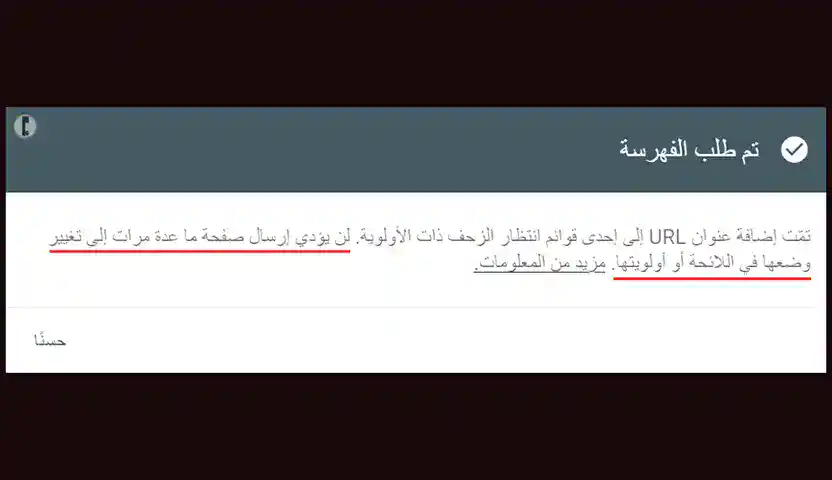
على الجانب الأيمن من الشاشة، ستجد زر “Request Indexing” الذي يمكنك استخدامه لجعل جوجل تعيد الزحف وإعادة فهرسة الصفحة، وهذه ميزة قوية في أداة فحص عناوين URL من جوجل، لكن يجب استخدامها بحكمة لأن هناك حدًا يوميًا لعدد الطلبات التي يمكنك تقديمها.
2- فهم حالات التواجد على جوجل
أداة فحص عناوين URL من جوجل تعرض لك عدة حالات محتملة لتواجد صفحتك، وكل حالة لها معنى محدد ومهم، ومن أبرز هذه الحالات:
URL is on Google
عندما تستخدم أداة فحص عناوين URL من جوجل وترى هذه الحالة، فهذا يعني أن كل شيء يسير بشكل جيد، فالصفحة يمكن أن تظهر في نتائج بحث جوجل مع جميع تحسيناتها، ما لم يكن هناك إجراء يدوي من جوجل ضد موقعك أو قدمت طلب إزالة للصفحة.
ولكن انتبه، الأداة تخبرك أن الصفحة مفهرسة ومؤهلة للظهور في نتائج البحث، لكن هذا لا يعني بالضرورة أنها تحتل مرتبة عالية أو حتى تظهر لأي كلمات مفتاحية، إنها فقط تخبرك أن جوجل تمكنت من الزحف والفهرسة بنجاح.
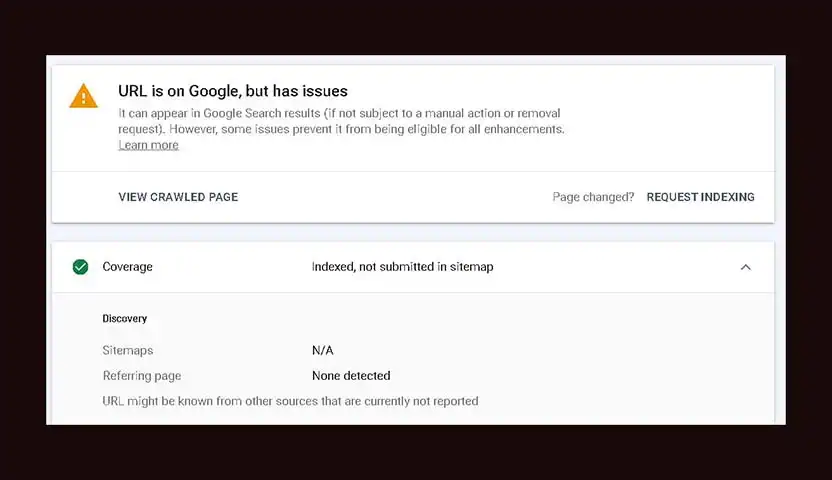
URL is on Google, but has issues
هذه الحالة التي قد تظهر في أداة فحص عناوين URL من جوجل تعني أن صفحتك مفهرسة ويمكن أن تظهر في نتائج البحث، لكن جوجل وجدت بعض المشاكل في التحسينات، وقد يتم عرض الصفحة بشكل جيد كليًا أو جزئيًا، أو قد لا تظهر بعض التحسينات على الإطلاق.
على سبيل المثال، قد تستخدم الأداة وتجد تحذيرًا حول حقول موصى بها مفقودة في بيانات Schema، وفي بعض الحالات، ستعرض جوجل التحسين بشكل جيد رغم هذه التحذيرات، لكن في حالات أخرى قد يؤثر ذلك على كيفية ظهور صفحتك.
عند رؤية هذه الحالة، يجب أن تتحقق من المشاكل المحددة، وتقيّم ما إذا كانت تستحق الإصلاح، وإذا كانت مجرد تحذيرات لا تؤثر على رؤية تحسيناتك، يمكنك تركها، لكن إذا كانت تؤثر فعلاً، فمن الأفضل إصلاحها واستخدام ميزة الاختبار المباشر في أداة فحص عناوين URL من جوجل؛ للتحقق من الإصلاحات.
URL is not on Google
عندما تظهر هذه الحالة في أداة فحص عناوين URL من جوجل، فهذا يعني أن جوجل زحفت إلى صفحتك ولكنها لم تقم بفهرستها، وهذا يعود لبعض الأسباب الشائعة، مثل:
- الصفحة ليست موجودة في ملف robots.txt.
- تم تفعيل خيار noindex داخل الصفحة.
الأداة هنا تخبرك أن هذه الصفحة لن تظهر في نتائج البحث، وفي تلك الحالة إذا كنت تريد فعلاً أن تظهر الصفحة، فيجب عليك التحقق مما يمنع جوجل من فهرستها.
الإجراء المطلوب هو التحقق مرتين من أن جوجل لديها وصول غير مقيد للصفحة، والتأكد من عدم وجود أي تعليمات تمنعها من الفهرسة، وبعد إصلاح المشاكل، استخدم ميزة الاختبار المباشر للتحقق.
URL is not on Google: Indexing errors
هذه واحدة من التي تعني أن جوجل لم تتمكن من الزحف وفهرسة الصفحة بسبب أخطاء في الفهرسة، على سبيل المثال، إذا أرجعت صفحتك رمز حالة 4xx أو 5xx، فستظهر هذه الحالة في أداة فحص عناوين URL من جوجل.
ما يجب فعله هنا هو أن تعرف المشكلة وتقوم بإصلاحها، ثم استخدام أداة فحص العناوين من GSC مرة أخرى؛ للتأكد أن المشكلة قد تم حلها.
3- إمكانية عرض الصفحة التي تم الزحف عليها
من المميزات القوية في أداة فحص عناوين URL من جوجل هي إمكانية عرض الصفحة كما رأتها جوجل بالضبط خلال آخر عملية زحف، وهذا يحدث عندما تنقر على View crawled page، والتي ستفتح نافذة جديدة بثلاث علامات تبويب مهمة:
علامة التبويب HTML
يتم عرض كود HTML الفعلي للصفحة كما رأته جوجل، وهذا مفيد عندما تريد التحقق من أن جوجل ترى عناصر معينة في صفحتك.
على سبيل المثال، يمكنك استخدام أداة فحص عناوين URL من جوجل للتحقق مما إذا كانت الصفحة تحتوي على canonical URL معين، أو meta robots noindex عندما قامت جوجل بالزحف إليها آخر مرة، وهذه التفاصيل قد تساعدك في تشخيص مشاكل معينة.
علامة التبويب Screenshot
للأسف، عندما تنظر إلى هذه العلامة ستجد دائمًا رسالة تقول “Screenshot is available only in live test”، وهذا يعني أنك بحاجة لاستخدام ميزة الاختبار المباشر لترى لقطة شاشة فعلية للصفحة.
علامة التبويب More Info
هذه العلامة في أداة فحص عناوين URL من Google Search Console تعرض معلومات تقنية إضافية مهمة، إذ يمكنك أن تجد:
- Page type: يعرض نوع محتوى الصفحة، بالنسبة للصفحات العادية ستجد text/html، وعندما تفحص ملف PDF باستخدام أداة فحص عناوين URL من جوجل، سيظهر application/pdf.
- HTTP response: يعرض رمز حالة HTTP الذي أرجعته الصفحة، وعندما تنقر على السهم، ستعرض لك الأداة رؤوس HTTP الكاملة، وهنا يمكنك اكتشاف أي رأس X-Robots-Tag، أو canonical، أو hreflang المنفذة من خلال الرأس.
- Page resources: عند النقر على السهم، تعرض لك الأداة قائمة بموارد الصفحة التي تم تحميلها وتلك التي لم يتم تحميلها، وهذا يشمل ملفات JavaScript وملفات CSS والخطوط.
- JavaScript console messages: سيظهر هذا دائمًا “Not available in indexed version” في أداة فحص عناوين URL من جوجل، حيث ستحتاج إلى استخدام الاختبار المباشر للحصول على معلومات حول هذا.
4- خيار طلب الفهرسة
إحدى المميزات الرائعة في أداة فحص عناوين URL من جوجل هي إمكانية طلب فهرسة سريعة لصفحتك، وذلك عندما تنقر على “Request Indexing”، قد تظهر صفحتك في فهرس جوجل في غضون دقائق في بعض الحالات.
لكن يجب أن تفهم أن هذه الميزة تعني بالضرورة أن صفحتك ستحتل مرتبة عالية فورًا، بل إنها فقط تسرع عملية الفهرسة، كذلك يجب أن تعلم أن هذه الميزة لا تحل محل أفضل ممارسات الفهرسة.
5- معلومات التغطية
عندما تستخدم أداة فحص عناوين URL من جوجل، ستجد قسمًا مفصلاً يسمى Coverage يشرح كيف تعاملت جوجل في ثلاث مراحل مع صفحتك، وهم:
- الاكتشاف.
- الزحف.
- الفهرسة.
أول شيء سترى في قسم التغطية هو حالة “التغطية الرئيسية” للصفحة، على سبيل المثال قد ترى “Submitted and Indexed” وهذا يعني أنك قدمت عنوان الصفحة من خلال خريطة موقع XML، وتمت فهرسته لاحقًا.
قسم الاكتشاف (Discovery)
هذا القسم في أداة فحص عناوين URL من جوجل يشرح كيف اكتشفت جوجل صفحتك، ويحتوي على حقلين مهمين:
- Sitemaps: وهي خرائط موقع XML المقدمة التي تتضمن هذه الصفحة، وإذا لم تكن الصفحة مضمنة في خريطة موقع، أو لم تحدد ملف robots.txt خرائط الموقع، فسيظهر N/A.
- Referring page: تسرد الأداة المرشحين المحتملين الذين قد تكون جوجل تعلمت من خلالهم عن صفحتك، بحد أقصى أربعة عناوين، يمكن أن تكون هذه صفحات من موقعك أو مواقع أخرى.
قسم الزحف (Crawl)
في هذا القسم ستجد تفاصيل حول كيف تعاملت جوجل في آخر مرة زحفت فيها إلى صفحتك، ويتضمن هذا القسم مجموعة من الحقول المهمة، أبرزها:
- Last crawl: تعرض لك الأداة التاريخ والوقت الذي تم فيه الزحف إلى الصفحة آخر مرة بالتوقيت المحلي، إذا لم يتم الزحف بعد سيظهر N/A.
- Crawled as: تخبرك أداة فحص عناوين URL من جوجل الروبوت المستخدم للزحف للصفحة، وفي معظم الحالات سترى Googlebot smartphone لأن جوجل تنتقل إلى فهرسة الأجهزة المحمولة أولاً، وإذا لم ينتقل موقعك بعد، فسيظهر Googlebot desktop.
- Crawl allowed: تخبرك الأداة ما إذا كانت الصفحة مسموحة بالزحف، وستظهر بعض القيم المحتملة في ذلك القسم، مثل Yes ما إذا كانت الصفحة مسموحة للزحف، أو No blocked by robots.txt وهذا يعني أن جوجل لم تتمكن من الزحف بسبب قيود robots.txt، أو N/A والتي تعني أنه لم تزحف جوجل بعد.
- Page fetch: تصف ما إذا كانت جوجل قادرة على جلب الصفحة، ومن ضمن القيم التي من المفترض أن تظهر:
- Successful: جلبت جوجل الصفحة بنجاح.
- Failed: Soft 404: تعتبر جوجل الصفحة soft 404.
- Failed: Not found (404): أرجعت الصفحة حالة HTTP 404.
- Failed: Crawl anomaly: واجهت جوجل خللاً في الزحف.
- Failed: Blocked by robots.txt: لم تتمكن جوجل من الجلب لأنه محظور.
- Failed: Redirect error: لم تتمكن جوجل من متابعة إعادة التوجيه.
- N/A: لم تحدد جوجل بعد.
- Indexing allowed: تخبرك أداة فحص عناوين URL من جوجل ما إذا كان مسموحًا بالفهرسة، ومن ضمن القيم التي تظهر أمامك:
- Yes: مسموح بالفهرسة.
- No: غير مسموح.
- N/A: رفضت جوجل الصفحة.
قسم الفهرسة (Indexing)
هذا القسم في أداة فحص عناوين URL من جوجل يصف عنوان URL ونتيجة عملية الفهرسة، ومنها User-declared canonical، ومن خلالها تعرض أداة فحص عناوين URL من جوجل ما إذا كنت حددت عنوان URL، ومن ضمن القيم المحتملة التي ستظهر:
- عنوان URL الذي حددته.
- None: لم تحدد أي عنوان.
- N/A: في حالات لم تتمكن فيها جوجل من جلب الصفحة.
Google-selected canonical والتي يتم عرض من خلالها الرابط الذي وجدته جوجل الأنسب، ومن ضمن القيم المحتمل ظهورها:
- Inspected URL: اختارت جوجل الصفحة المفحوصة
- Same as user-declared canonical: قبلت جوجل الذي حددته
- عنوان URL مختلف: اعتبرت جوجل عنوانًا آخر أكثر ملاءمة
- Only determined after indexing: لم تفهرس جوجل الصفحة بعد
- URL cannot be displayed because it’s not in any of your properties: لا يمكن عرض العنوان لأنه ليس في خصائصك
- N/A: لحالات معينة مثل Discovered – currently not indexed
6- التحسينات
في أداة فحص عناوين URL من جوجل، ستجد قسم التحسينات الذي يخبرك عما إذا واجهت جوجل مشاكل تتعلق بـ AMP أو قابلية الاستخدام على الأجهزة المحمولة أو تطبيق Schema.
عندما لا تتم فهرسة الصفحة بعد، ستعرض الأداة رسالة “Only indexed URLs can have enhancements”، وبمجرد الفهرسة سيتم تحديثه تلقائيًا.
7- إمكانية اختبار الصفحة بشكل مباشر (Test Live URL)
من أقوى المميزات في أداة فحص عناوين URL من جوجل هي إمكانية اختبار الصفحة بشكل مباشر بعد إجراء تغييرات أو إصلاحات تريد التحقق من صحتها دون انتظار جوجل لإعادة الزحف.
يتم عرض معلومات قد تكون قديمة عن صفحتك، وهنا تأتي ميزة Test Live URL التي تتيح لك إجراء اختبار مباشر على الحالة الحالية للصفحة.
قبل استخدام هذه الميزة، يجب أن تعرف أن الاختبار المباشر:
- لا يأخذ في الاعتبار الإجراءات اليدوية وطلبات الإزالة.
- لا يتحقق من وجود الصفحة في خرائط الموقع.
- يظهر حالات مختلفة لأن جوجل لا تمر بعملية الفهرسة الكاملة مباشرة.
عند النقر على زر “Test Live URL” في أداة فحص عناوين URL من جوجل، يظهر مربع بشاشة تحميل، وبعد دقيقة تقريبًا سترى نتائج الاختبار المباشر.
وتشمل حالات التواجد في الاختبار المباشر:
- URL is available to Google: يمكن لجوجل الزحف إلى الصفحة، ويمكن أن تظهر في البحث مع جميع تحسيناتها، وفي هذه الحالة عادةً لا يلزم اتخاذ إجراء.
- URL is available to Google, but has issues: يمكن لجوجل الزحف، لكن قد تظهر التحسينات جزئيًا فقط، وهنا يجب التحقق من المشاكل في أداة فحص عناوين URL من جوجل وإصلاحها إذا لزم الأمر.
- URL is not available to Google: لا يمكن لجوجل الزحف، مما يعني أنها لن تتمكن من الفهرسة، وغالبًا يحدث هذا عندما تكون الصفحة محظورة بواسطة robots.txt أو تم وضع رمز حالة 4xx أو 5xx.
عند النقر على “View Tested Page” في أداة فحص عناوين URL من جوجل، ستجد ثلاث علامات تبويب:
- علامة التبويب HTML: تعرض أداة فحص عناوين URL من جوجل كود HTML المعرض للصفحة في الاختبار المباشر.
- علامة التبويب Screenshot: تعرض الأداة لقطة شاشة فعلية للصفحة. لا تقلق إذا رأيت الجزء العلوي فقط، فالعرض يتوقف بعد عدد معين من الثواني.
- علامة التبويب More info: تعرض الأداة نوع الصفحة واستجابة HTTP ومشاكل تحميل الموارد ورسائل وحدة تحكم JavaScript.
في الأخير، أداة فحص عناوين URL من جوجل هي بوابتك الحقيقية لفهم كيف ترى محركات البحث موقعك، وباستخدامها بشكل منتظم ستتمكن من اكتشاف المشاكل وحلها قبل أن تؤثر على ترتيبك في نتائج البحث.
تذكر أن هذه الأداة ليست مجرد وسيلة للتشخيص، بل هي شريكك الدائم في تحسين أداء موقعك وزيادة ظهوره، لذا اجعلها جزءًا أساسيًا من استراتيجية السيو الخاصة بك، واستثمر الوقت في فهم تفاصيلها؛ لتحقيق أفضل النتائج الممكنة لموقعك الإلكتروني.